

Руководство пользователя maloca
Ниже приведено более подробное пошаговое руководство по использованию платформы
1. СОЗДАНИЕ ЛОГОТИПА
После входа нажмите кнопку «Войти» в правом верхнем углу экрана. Вам будет предложено выбрать один из 3 вариантов.
«Продолжить с Google»: Нажав на эту кнопку, вы перейдете к инструкциям по входу в систему с помощью вашей учетной записи Gmail.
«Продолжить с Apple»: Нажав на эту кнопку, вы пройдете все шаги для входа в систему с помощью вашей учетной записи Apple.
Продолжить отправку по электронной почте:
Выберите адрес электронной почты для регистрации
Выберите пароль для регистрации (обратите внимание на требования безопасности при создании пароля. Он является персональным и не подлежит передаче)
Нажмите кнопку «Продолжить»
Вы получите письмо с подтверждением. Пожалуйста, подтвердите его в своем почтовом ящике.
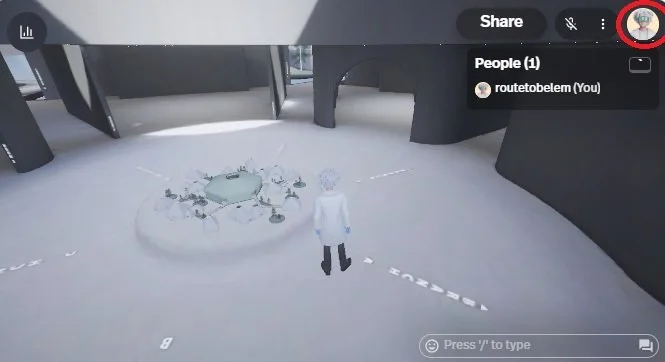
2. СОЗДАНИЕ ВАШЕГО ВИРТУАЛЬНОГО ПЕРСОНАЖА - ВАШЕГО АВАТАРА
После входа в систему появится случайный аватар. Если в комнате несколько аватаров, подтвердите, какой из них ваш, помахав рукой и нажав клавишу «2».
Нажмите на изображение своего аватара в правом верхнем углу экрана, чтобы создать новый постоянный аватар.
3. НАСТРОЙКА ВАШЕГО АВАТАРА
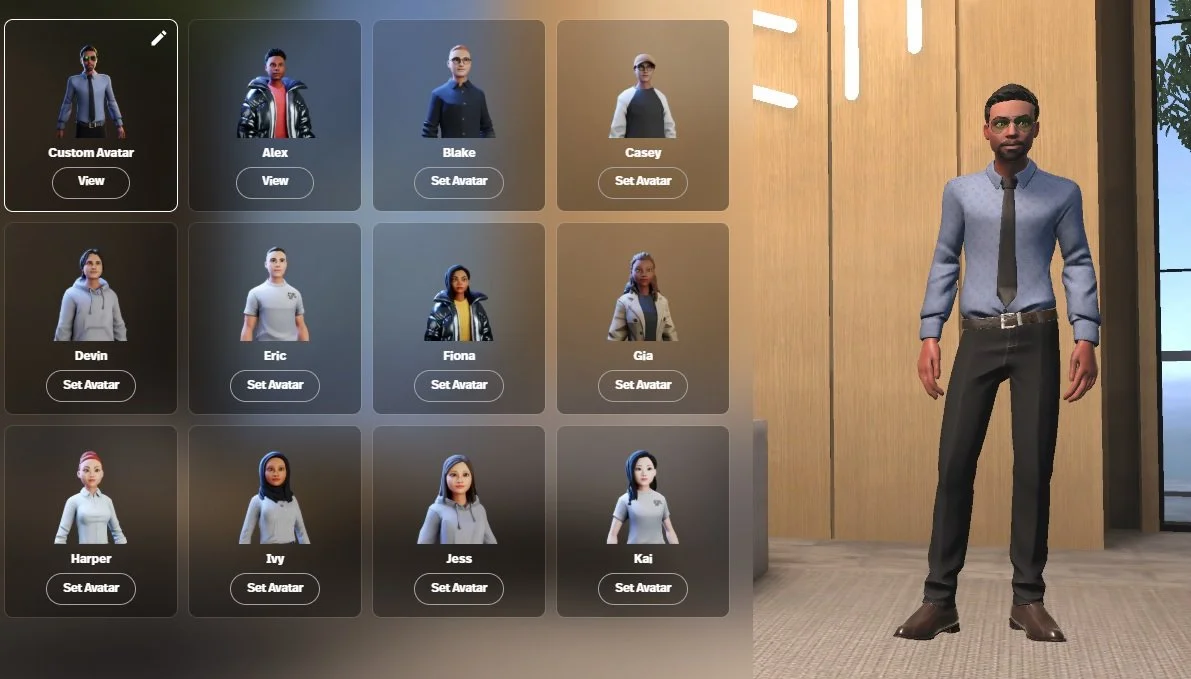
Выберите предустановленный аватар или настройте свой собственный.
Для создания предварительно настроенного аватара выберите персонажа из предопределенных персонажей (карточек).
Для создания собственного аватара выберите первый вариант персонажа из карточек аватаров.
Выберите одежду (в правой части экрана):
Чтобы выбрать верхнюю одежду, нажмите на значок футболки и выберите нужный вариант
Чтобы выбрать брюки: нажмите на значок брюк и выберите
Чтобы выбрать обувь: нажмите на значок обуви и выберите
Для просмотра предварительно настроенных комбинаций одежды: нажмите на значок последнего полного комплекта одежды
Визуальные характеристики (правая сторона экрана):
Нажмите на значок лица, чтобы выбрать форму лица, глаза, брови, нос, рот и бороду. Все эти параметры расположены справа от выбранных форм лица.
Нажмите на значок ножниц и расчески, чтобы выбрать прическу и цвет волос.
Нажмите на значок вешалки, чтобы выбрать предварительно подготовленную одежду.
Нажмите на значок очков, чтобы выбрать тип очков.
Нажмите на значок кисти, чтобы выбрать макияж для лица.
Нажмите на значок маски, чтобы выбрать украшения для лица.
Нажмите на значок кепки, чтобы выбрать шляпу, кепку или другой вариант защитной маски для лица.
После завершения настройки нажмите кнопку «Далее».
Во всплывающем окне, которое откроется на экране, нажмите на последний пункт «продолжить без регистрации». Данные будут сохранены автоматически.
Ваш персональный аватар создан.
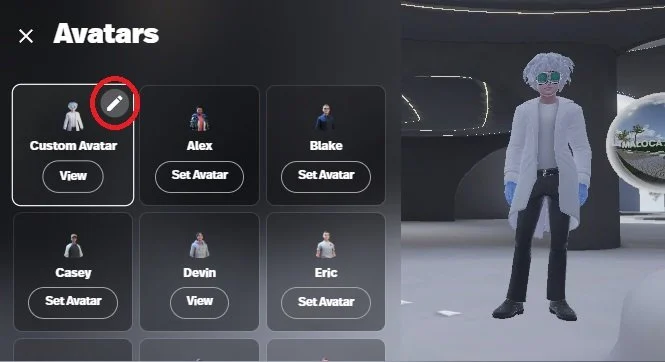
4. КАК ВСЕГДА ДОСТУПАТЬ В MALOCA С ВАШИМ ПОЛЬЗОВАТЕЛЬСКИМ АВАТАРОМ
У вас есть персональный аватар и индивидуальная учетная запись для тестирования. Используйте их при каждом входе в Maloca , используя свой логин и пароль. Ваш аватар будет сохранен для дальнейшего доступа.
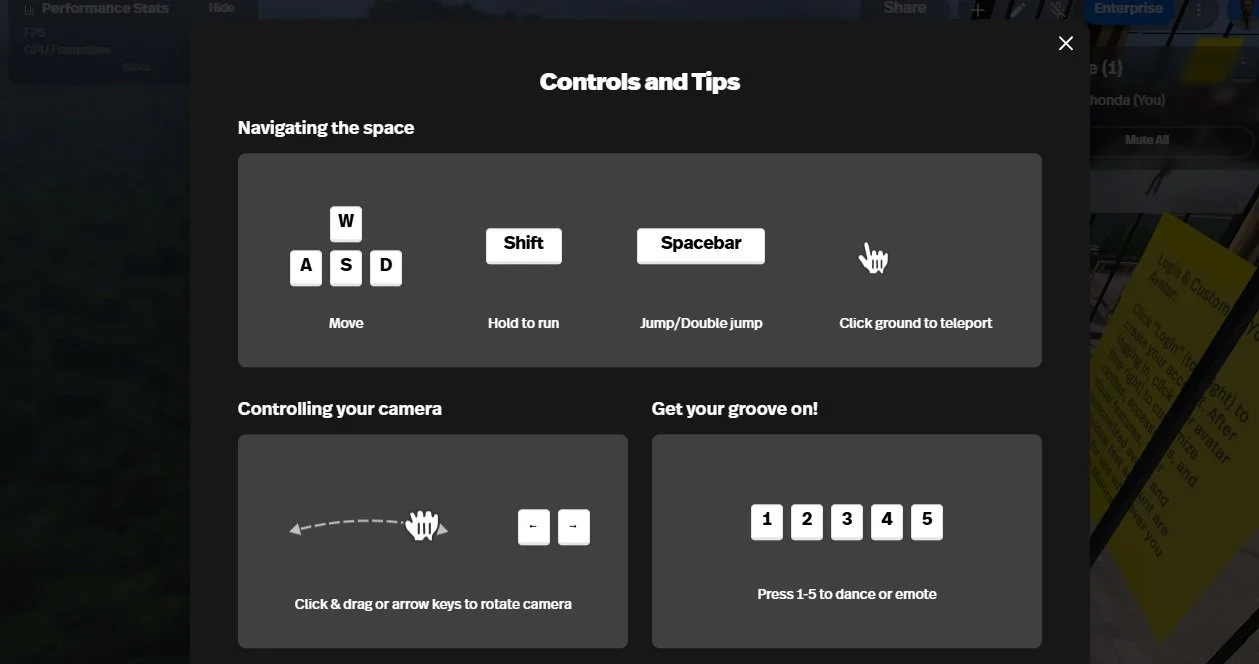
5. КАК ПЕРЕДВИЖАТЬСЯ ВНУТРИ MALOCA
Чтобы обойти комнату:
Используйте клавиши со стрелками на клавиатуре или
Используйте клавиши ниже:
Кнопка «А» (поворот налево)
Клавиша «D» (поворот вправо)
Нажмите клавишу «W», чтобы двигаться дальше
Клавиша «S» (ходьба назад)
Для запуска: удерживайте клавишу Shift, одновременно используя указанные выше элементы управления движением.
Чтобы сесть, нажмите клавишу «F», приближаясь к сиденью.
Другие команды:
Хлопните в ладоши, используя клавишу «C»
Подтвердите согласие, нажав клавишу «Y» или клавишу «1»
Выразить несогласие можно, нажав клавишу «N»
Помашите рукой, используя клавишу «2»
6. КАК ВЗАИМОДЕЙСТВОВАТЬ С ШИРМАМИ И КАРТИНАМИ В MALOCA
Для доступа к содержимому экранов и досок в помещении:
Подойдите ближе к блоку с содержимым
Нажмите на кнопку со значком «лупа» в верхнем углу рамки
7. КАК ОБЩАТЬСЯ С ДРУГИМИ ЛЮДЬМИ
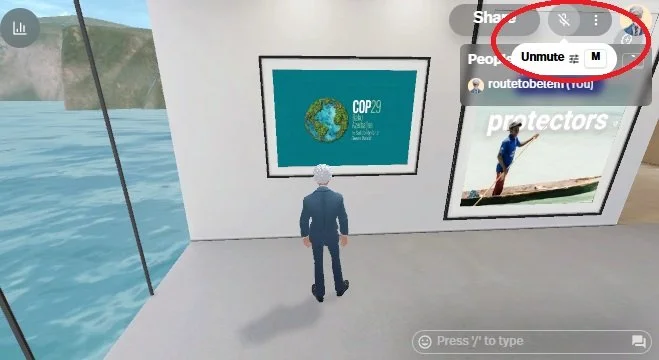
Разговаривать с другими людьми:
Нажмите клавишу «M» на клавиатуре или
Нажмите на значок микрофона в верхнем углу экрана.
Нажатие на эту кнопку включит микрофон и позволит общаться.
Чтобы завершить или закрыть микрофон:
Нажмите клавишу «M» еще раз или
Нажмите на значок микрофона
8. КАК ТЕЛЕПОРТИРОВАТЬСЯ В ДРУГУЮ MALOCA
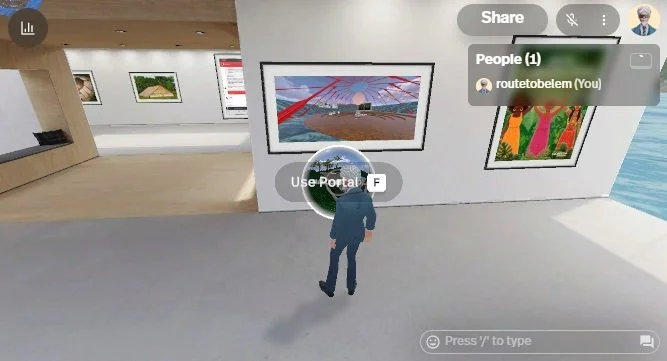
Для регистрации в новых Maloca:
Используя клавиатуру (например, Maloca Amazônia): подойдите к видимому кругу с "пузырьком!" (как показано на видео) и нажмите клавишу "F".
С помощью мыши: щелкните мышью по кружку в виде «пузырька».
Примите условия и дождитесь загрузки.
Чтобы вернуться к предыдущему этапу Maloca , вы должны вернуться в тот же круг, через который вы прошли.
9. КАК ОБРАТИТЬСЯ ЗА ПОМОЩЬЮ В MALOCA
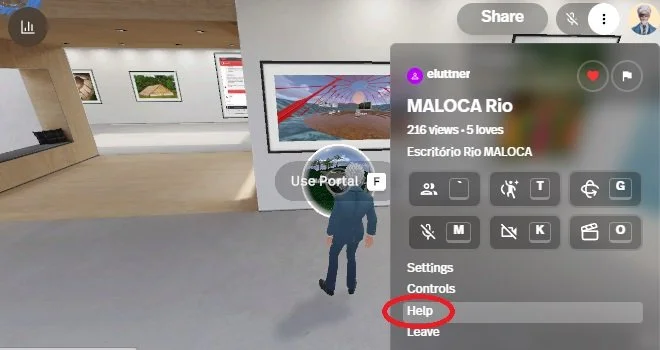
По техническим вопросам:
Нажмите на кнопку с тремя вертикальными точками в правом верхнем углу экрана.
В поле выбора нажмите «Справка».
10. Если у вас возникнут дополнительные вопросы, пожалуйста, свяжитесь с нами
По другим вопросам обращайтесь в службу поддержки: maloca@routetobelem.com
Детская площадка MALOCA
